Documentación Oficial
Manual de Usuario PetroPyQAPF
Guía completa para la clasificación reproducible de rocas ígneas usando lógica modal IUGS-QAPF, contraste normativo CIPW, apoyo ML por dominio e informes técnicos formales.
Introducción
¿Qué es PetroPyQAPF?
PetroPyQAPF es una aplicación de escritorio en Python diseñada para apoyar la clasificación reproducible de rocas ígneas y la generación de informes técnicos. El software separa la decisión modal formal del contraste geoquímico, apoyo probabilístico, síntesis interpretativa, referencia mineralógica, revisión de imágenes petrográficas y presentación de reportes.
¿Quién Debe Usar PetroPyQAPF?
- Estudiantes aprendiendo petrología ígnea y clasificación de rocas
- Geólogos realizando análisis petrográfico en investigación académica
- Docentes demostrando métodos de clasificación IUGS-QAPF
- Investigadores que requieren flujos de trabajo reproducibles y trazables
Instalación y Configuración
Requisitos del Sistema
- Windows 10/11 (64-bit)
- 4 GB RAM mínimo (8 GB recomendado)
- 500 MB de espacio disponible en disco
- Microsoft Word (para generación de reportes PDF)
- Conexión a internet (para autenticación y funciones opcionales de IA)
Pasos de Instalación
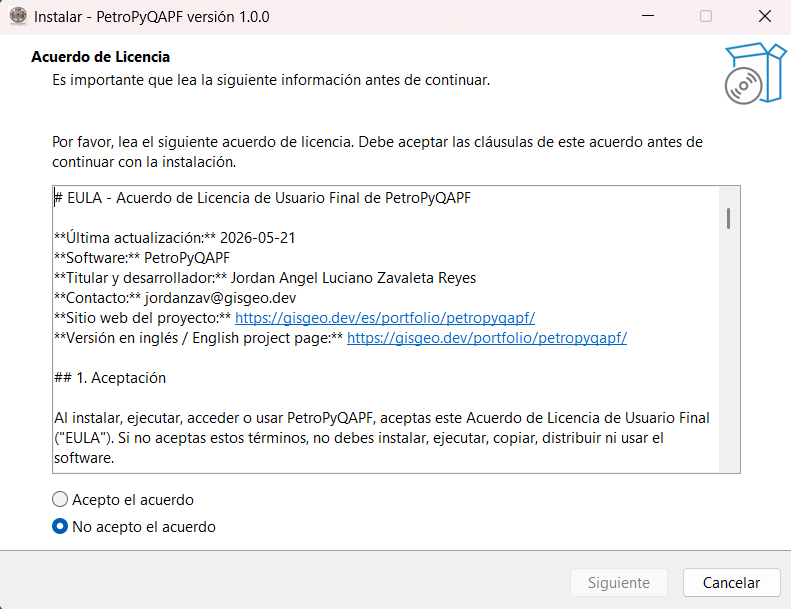
- Descarga la última versión desde el sitio oficial
- Extrae el archivo ZIP a tu ubicación preferida
- Ejecuta
PetroPyQAPF.exedesde la carpeta extraída - En el primer inicio, autentícate con tu cuenta académica de Google
- Selecciona tu idioma preferido (Español o Inglés)
Autenticación
PetroPyQAPF usa autenticación Google/Firebase para verificar acceso académico. Solo direcciones de correo autorizadas pueden ejecutar la aplicación. La autenticación no transmite muestras, datos químicos ni reportes generados—solo valida tus credenciales de acceso.
Primeros Pasos
Creando Tu Primer Proyecto
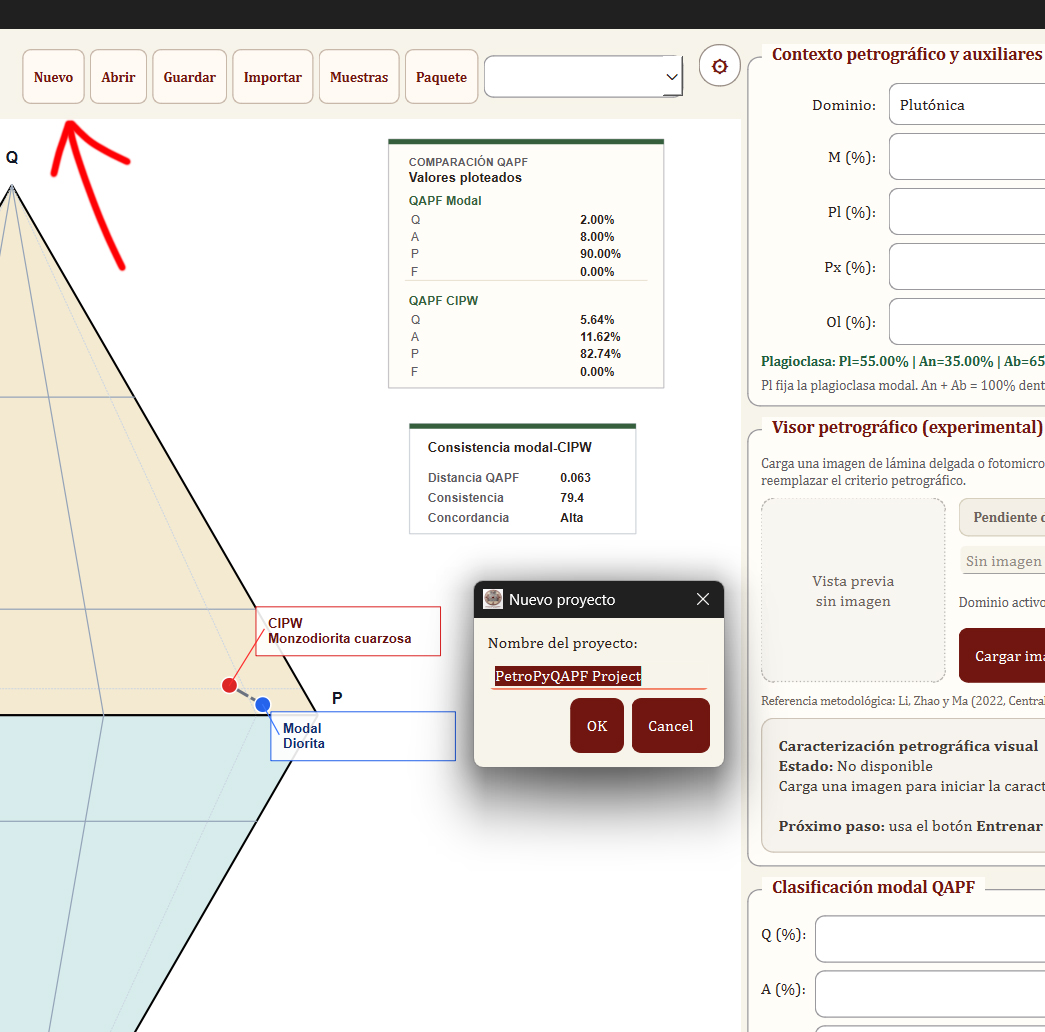
- Inicia PetroPyQAPF
- Haz clic en "Nuevo Proyecto" en el menú principal
- Ingresa un nombre de proyecto y descripción opcional
- Elige entre Entrada Manual o Importar desde CSV/Excel
Entrada Manual de Muestras
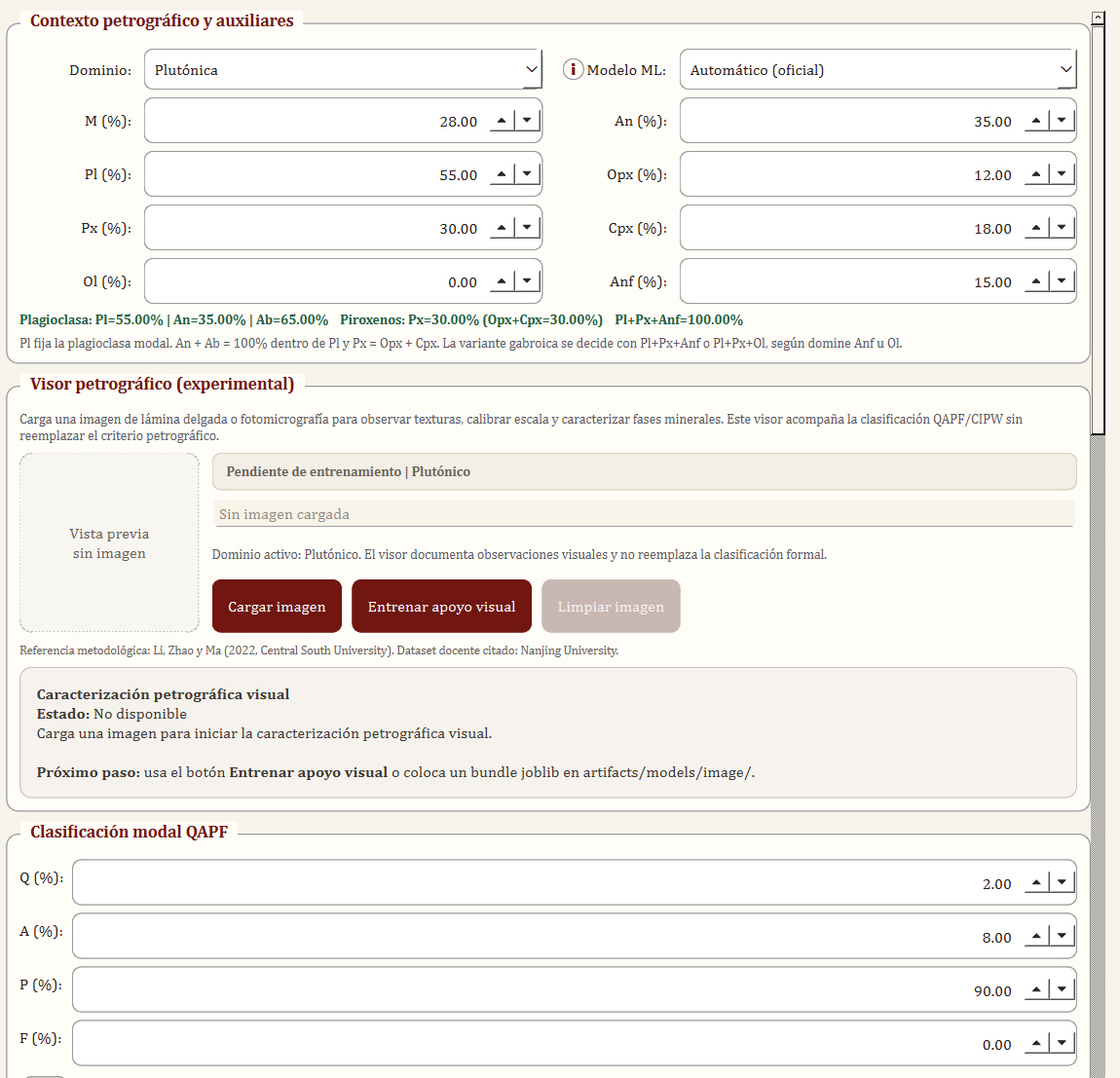
Para clasificación individual de muestras:
- Haz clic en "Agregar Muestra"
- Ingresa identificación de muestra (nombre, ubicación, fecha)
- Selecciona dominio: Plutónico o Volcánico
- Ingresa mineralogía modal (porcentajes Q, A, P, F)
- Opcionalmente agrega datos petrográficos auxiliares (M, Pl, An, Px, Ol, Anf)
- Opcionalmente ingresa geoquímica de óxidos mayores para comparación CIPW
Importación por Lote desde CSV/Excel
Para múltiples muestras:
- Prepara tu archivo de datos con columnas: Sample_ID, Q, A, P, F, Domain
- Haz clic en "Importar Lote"
- Selecciona tu archivo CSV o Excel
- Mapea columnas a campos de PetroPyQAPF
- Revisa y confirma muestras importadas
Clasificación Modal
Entendiendo la Lógica IUGS-QAPF
El sistema IUGS-QAPF clasifica rocas ígneas basándose en las proporciones relativas de cuatro grupos minerales:
- Q - Cuarzo y minerales equivalentes
- A - Feldespatos alcalinos (ortoclasa, microclina, sanidina, etc.)
- P - Plagioclasas
- F - Feldespatoides (nefelina, leucita, etc.)
Selección de Dominio
PetroPyQAPF separa dominios plutónico (grano grueso, intrusivo) y volcánico (grano fino, extrusivo). Cada dominio tiene nomenclatura específica:
- Plutónico: Granito, Granodiorita, Tonalita, Diorita, Gabro, etc.
- Volcánico: Riolita, Dacita, Andesita, Basalto, Traquita, etc.
Enrutamiento Especializado
Para rocas fuera del rango QAPF estándar:
- Rocas ultramáficas (M > 90%): Usa diagramas ternarios Ol-Opx-Cpx
- Rocas gabroicas: Ternarios especializados Pl-Px-Ol y Pl-Px-Anf
- Clasificación de foidolitas: Para rocas ricas en feldespatoides
Interpretación de Resultados
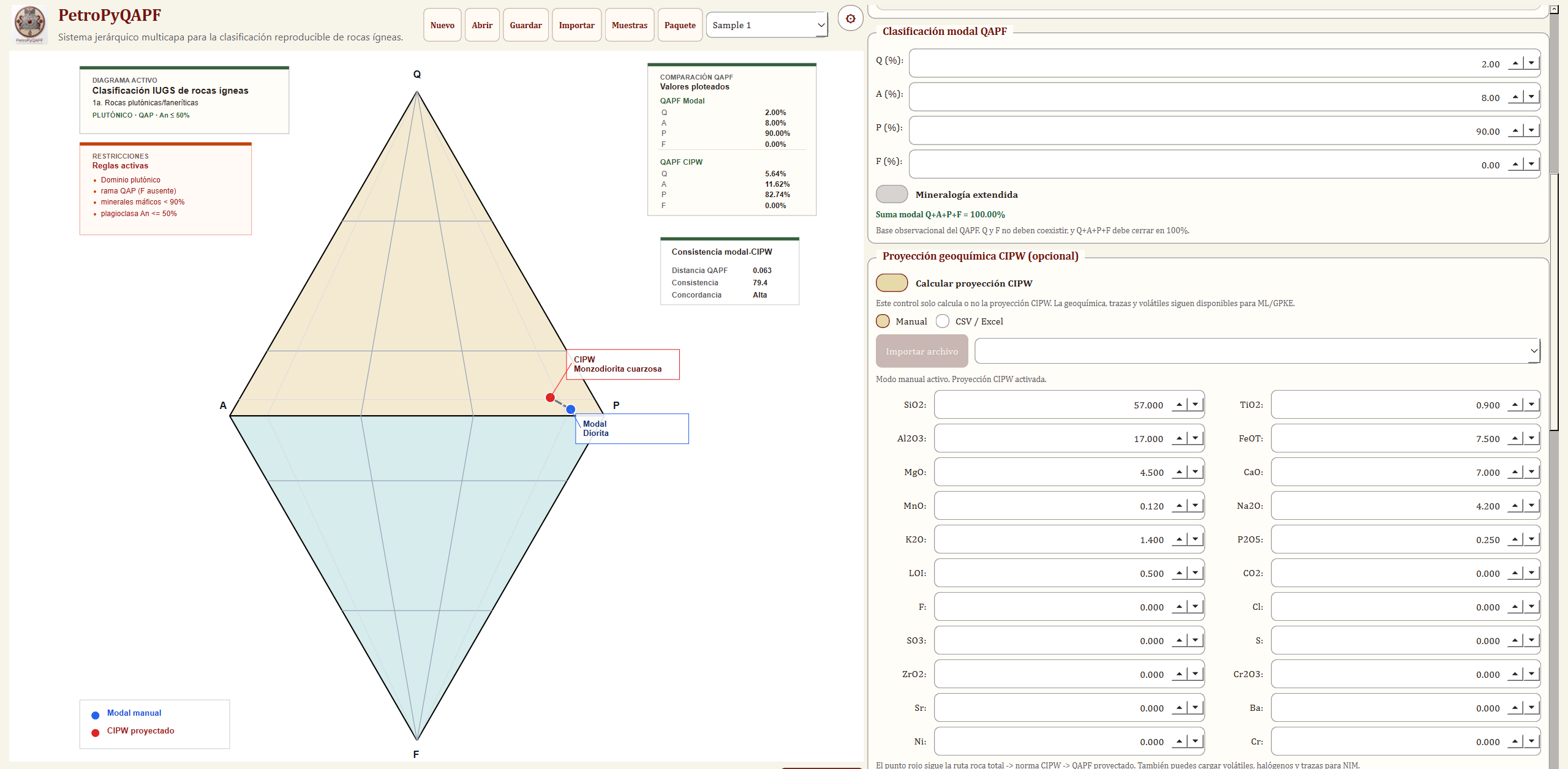
Después de ingresar datos modales, PetroPyQAPF proporciona:
- Nombre oficial de roca desde posición IUGS-QAPF
- Coordenadas de posición dentro del diagrama ternario
- Advertencias de validación si se detectan problemas de calidad o consistencia de datos
- Nombres alternativos para casos de frontera
Comparación Normativa CIPW
¿Qué es CIPW?
La norma CIPW calcula un ensamblaje mineral idealizado y anhidro a partir de datos geoquímicos de roca total. Proporciona una perspectiva composicional secundaria que complementa la observación modal.
Ingreso de Datos de Óxidos
Ingresa porcentajes de óxidos mayores (% en peso):
- SiO₂, TiO₂, Al₂O₃, Fe₂O₃, FeO, MnO, MgO, CaO, Na₂O, K₂O, P₂O₅
Comparación Modal vs. CIPW
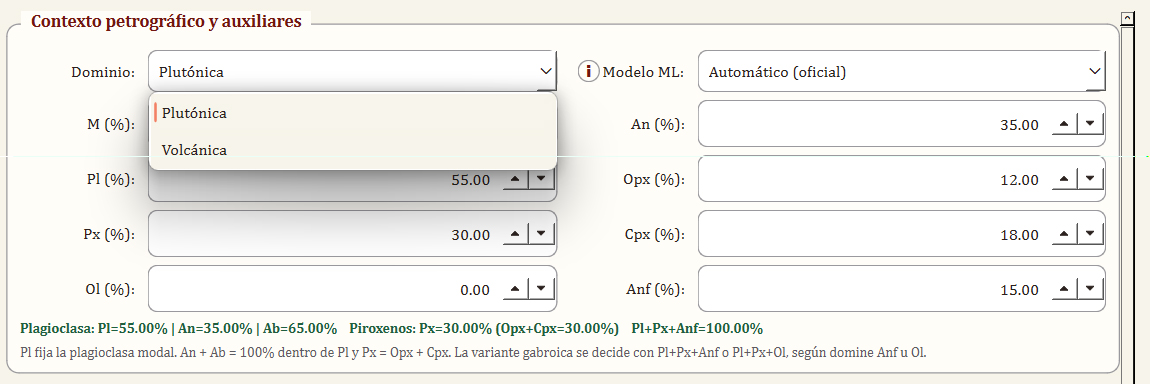
PetroPyQAPF proyecta minerales normativos CIPW sobre el diagrama QAPF y calcula:
- Distancia: Distancia euclidiana entre posiciones modal y normativa
- Nivel de consistencia: Acuerdo Alto, Moderado o Bajo
- Advertencias: Señales para discrepancias significativas que pueden indicar alteración, problemas analíticos o complejidad magmática
Por Qué Modal y CIPW Pueden Diferir
- Alteración: Meteorización o alteración hidrotermal cambia la química mineral
- Historia magmática: Texturas cumuladas, fraccionamiento cristalino o mezcla
- Incertidumbre analítica: Errores en conteo modal o análisis geoquímico
- Supuestos CIPW: La norma asume condiciones idealizadas de equilibrio
Apoyo de Machine Learning
Arquitectura de Modelos ML
PetroPyQAPF usa modelos ML específicos por dominio entrenados con conjuntos de datos geoquímicos regionales:
- Dominio volcánico: Clasificador XGBoost
- Dominio plutónico: Clasificador Random Forest
Leyendo la Salida ML
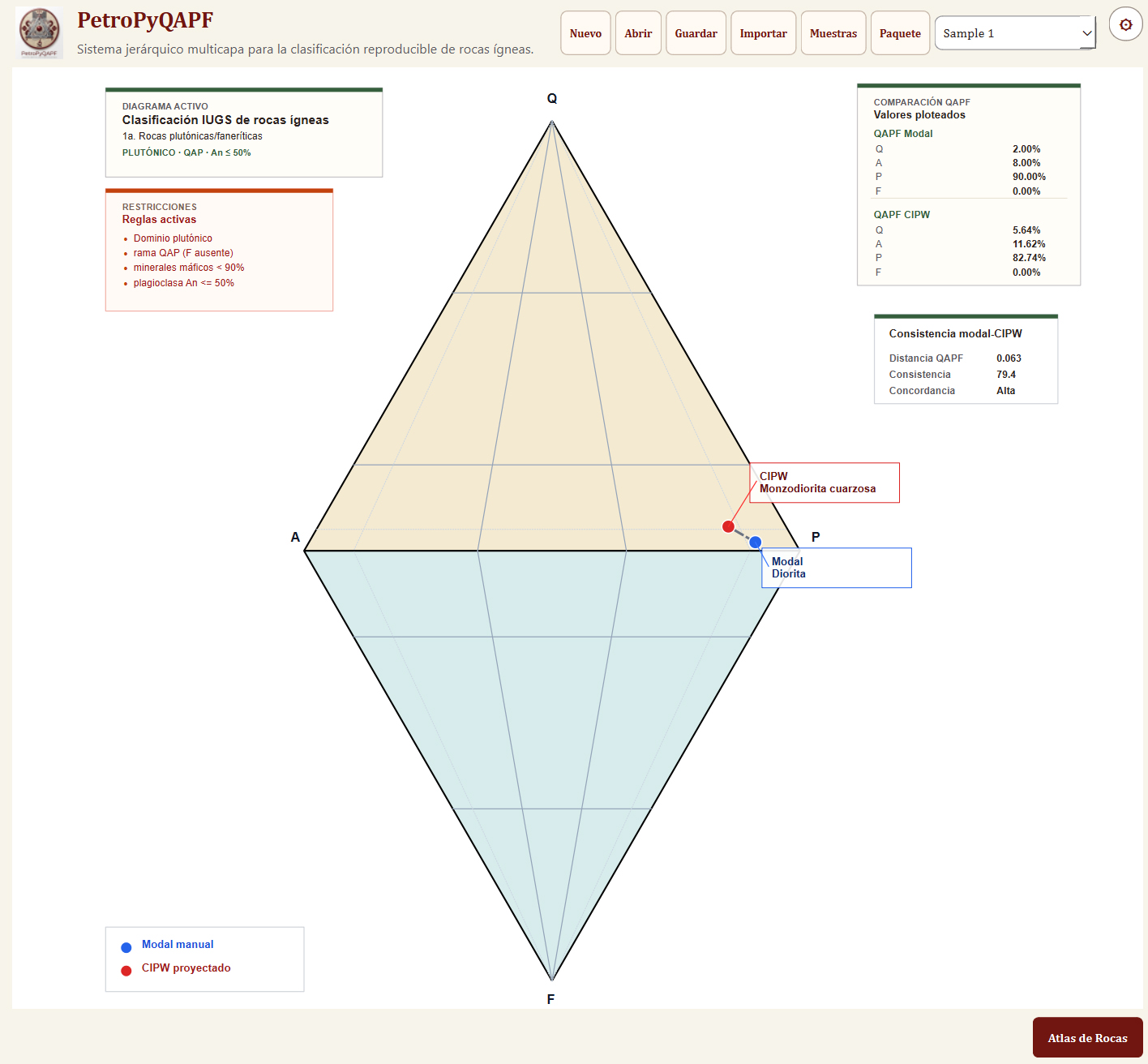
Para cada muestra, la capa ML proporciona:
- Predicción principal: Clase de roca más probable basada en geoquímica
- Puntaje de confianza: Probabilidad de la predicción principal (0-100%)
- Clases alternativas: Segunda y tercera clases más probables con puntajes
- Indicador de concordancia: Si la predicción ML coincide con clasificación modal
Cuando ML No Concuerda con Modal
Si clasificaciones ML y modal difieren significativamente:
- Revisa precisión del conteo modal
- Verifica alteración o meteorización
- Verifica calidad analítica de óxidos
- Considera complejidad magmática (mezcla, cumulados)
- Consulta la interpretación NIM para contexto
Modelo de Interpretación Normalizada (NIM)
¿Qué es NIM?
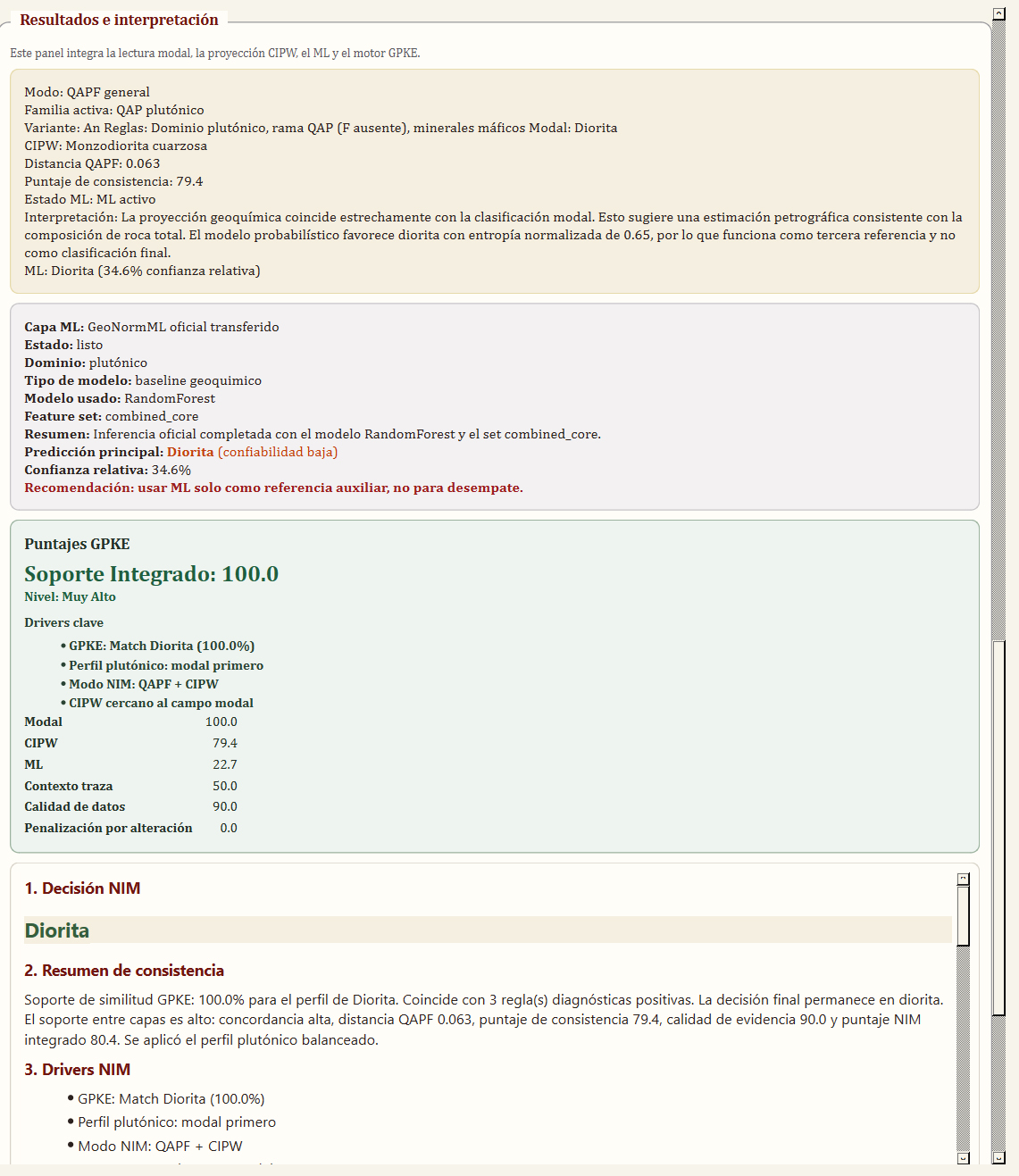
NIM sintetiza evidencia de capas modal, CIPW y ML en una interpretación coherente. Cuantifica:
- Nivel de soporte: Acuerdo entre métodos de clasificación
- Incertidumbre: Confianza en la clasificación formal
- Factores de evidencia: Pesos para datos modales, geoquímicos y probabilísticos
- Recomendaciones: Acciones de seguimiento sugeridas (recontar, re-analizar, etc.)
Niveles de Soporte
- Alto: Todos los métodos concuerdan; clasificación es robusta
- Moderado: Algo de desacuerdo; revisión recomendada
- Bajo: Conflictos significativos; re-evaluación petrográfica necesaria
Usando NIM Efectivamente
NIM no reclasifica rocas. Te ayuda a entender la calidad y coherencia de tu clasificación. Usa recomendaciones NIM para priorizar muestras para revisión detallada o re-análisis.
Visor Petrográfico
Cargando Fotomicrografías
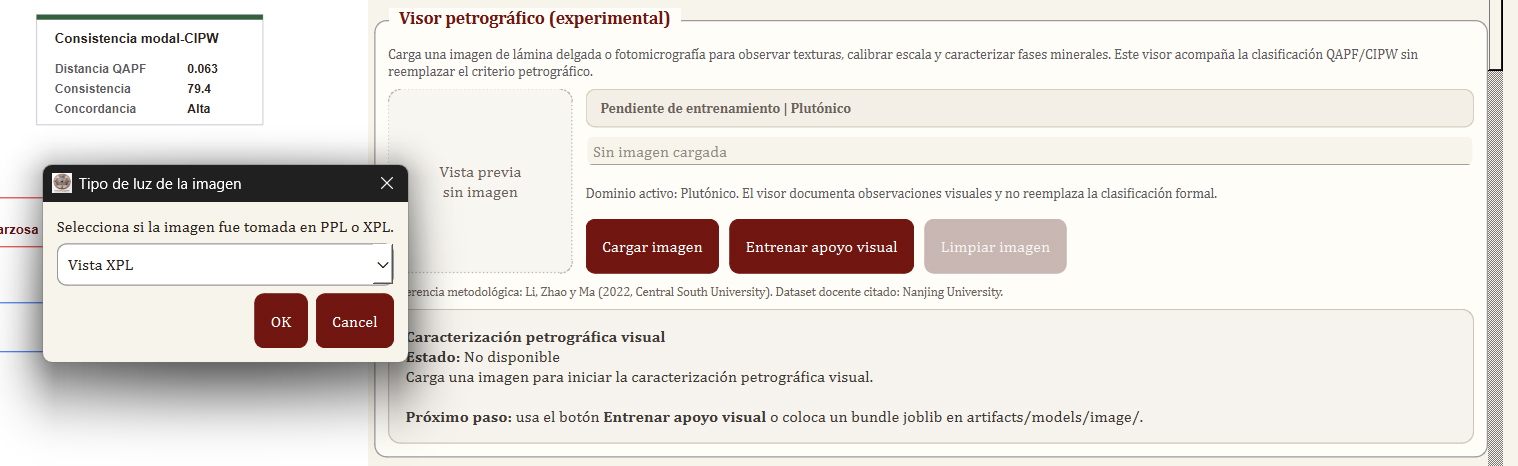
- Selecciona una muestra en tu proyecto
- Haz clic en "Adjuntar Imagen" en el panel Visor
- Elige PPL (luz plano-polarizada) o XPL (luz polarizada cruzada)
- Navega a tu archivo de fotomicrografía (JPG, PNG, TIFF)
- Repite para cargar imágenes PPL y XPL para comparación
Herramientas de Comparación
Cuando ambas imágenes PPL y XPL están cargadas:
- Modo lado a lado: Ver imágenes una junto a otra
- Modo deslizador: Divisor vertical u horizontal para comparar imágenes registradas
- Zoom y paneo: Navegación sincronizada en ambas vistas
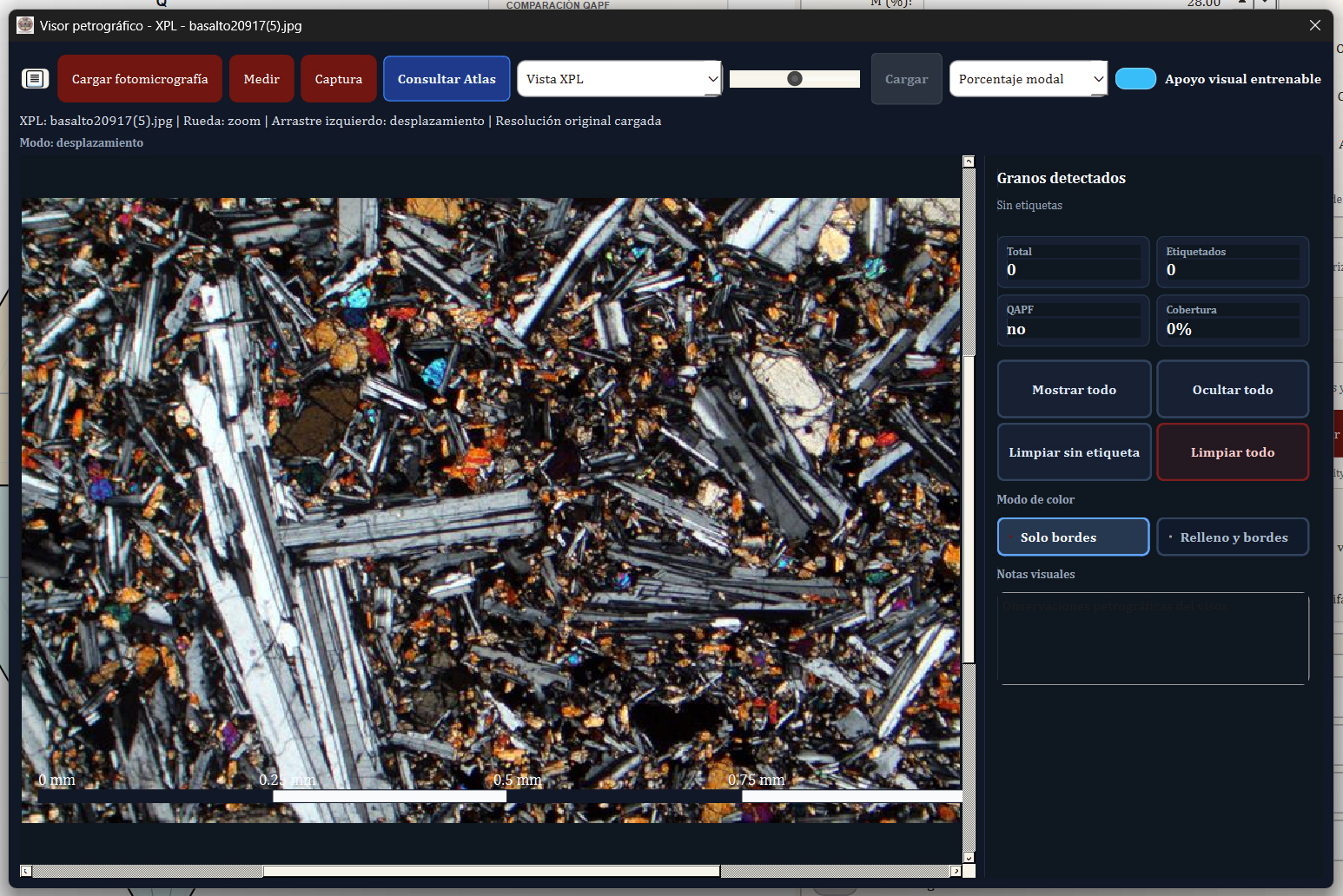
Calibración de Escala
- Haz clic en "Calibrar Escala"
- Dibuja una línea sobre un diámetro conocido (ej. campo de visión, barra de escala)
- Ingresa la medición real en micrómetros (µm) o milímetros (mm)
- Mediciones y anotaciones ahora mostrarán dimensiones calibradas
Anotaciones y Mediciones
- Marcadores de punto: Identificar granos minerales
- Mediciones de línea: Tamaño de grano, espaciado de maclas
- Etiquetas de texto: Anotar nombres de minerales o características
- Selección de área: Resaltar zonas de interés
Capturar para Reportes
Haz clic en "Capturar Vista" para guardar el estado actual del visor (incluyendo anotaciones) como imagen. Imágenes capturadas se incluyen automáticamente en reportes exportados.
Atlas Mineralógico
Accediendo al Atlas
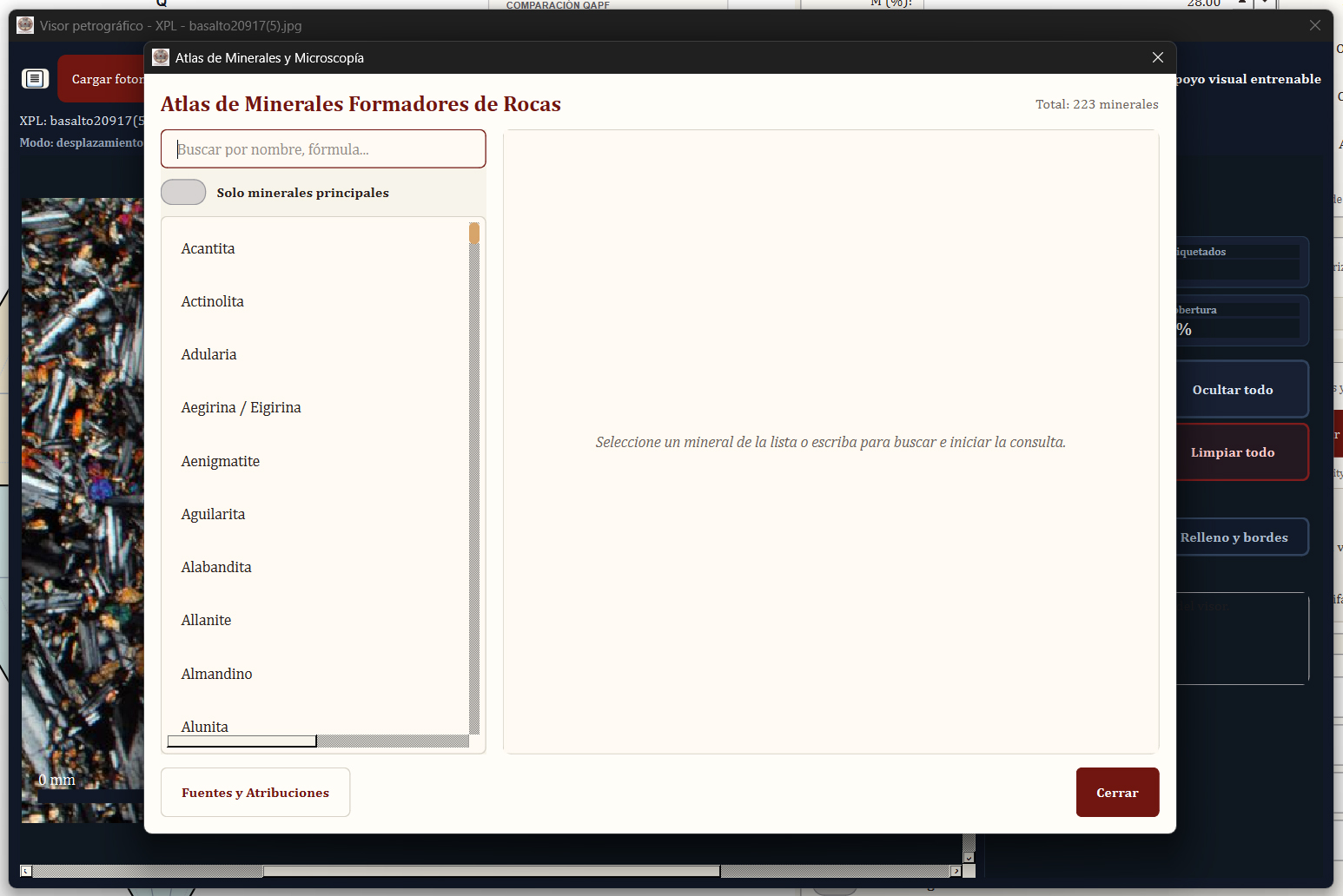
Haz clic en "Atlas Mineralógico" en la barra de herramientas principal para abrir la guía de referencia integrada de minerales formadores de rocas.
Búsqueda y Navegación
- Búsqueda por nombre: Encuentra minerales por nombres comunes o sistemáticos
- Búsqueda por fórmula: Busca por fórmula química (ej. SiO₂, CaAl₂Si₂O₈)
- Filtro por categoría: Navega por grupo mineral (feldespatos, piroxenos, anfíboles, etc.)
Fichas de Información Mineral
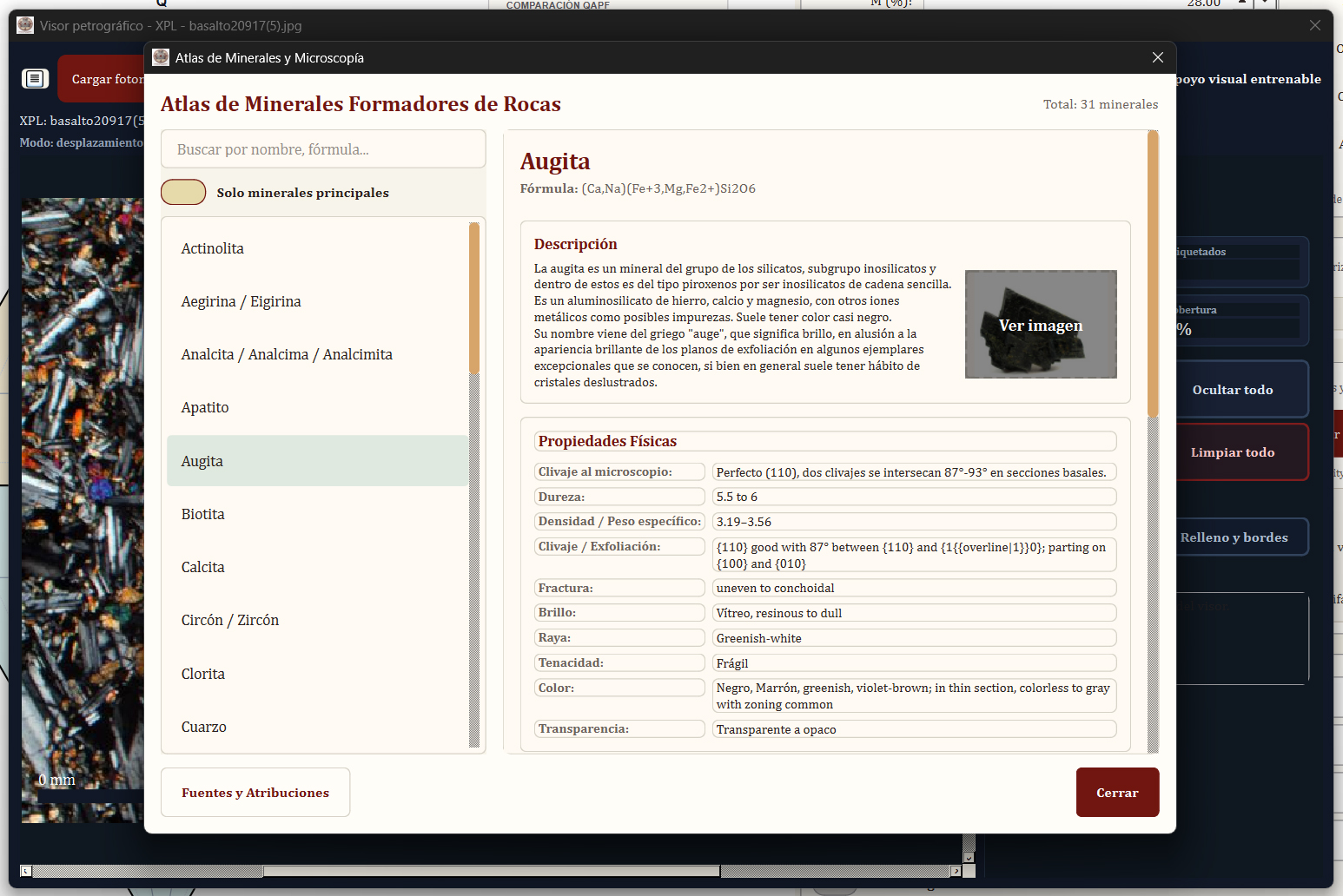
Cada entrada mineral incluye:
- Fórmula química y sistema cristalino
- Propiedades ópticas: Relieve, birrefringencia, ángulo de extinción, pleocroísmo
- Ocurrencias comunes: Tipos de rocas típicos y contextos geológicos
- Características distintivas: Criterios clave de identificación
- Referencias visuales: Ejemplos de fotomicrografías PPL y XPL
Soporte Bilingüe
El atlas mineral está disponible en Español e Inglés. El contenido cambia automáticamente para coincidir con el idioma seleccionado de la aplicación.
Reportes y Exportación
Generación de Reportes
- Selecciona una o más muestras en tu proyecto
- Haz clic en "Generar Reporte"
- Elige formato de reporte:
- JSON: Datos legibles por máquina para archivado o integración
- Texto: Resumen en texto plano para revisión rápida
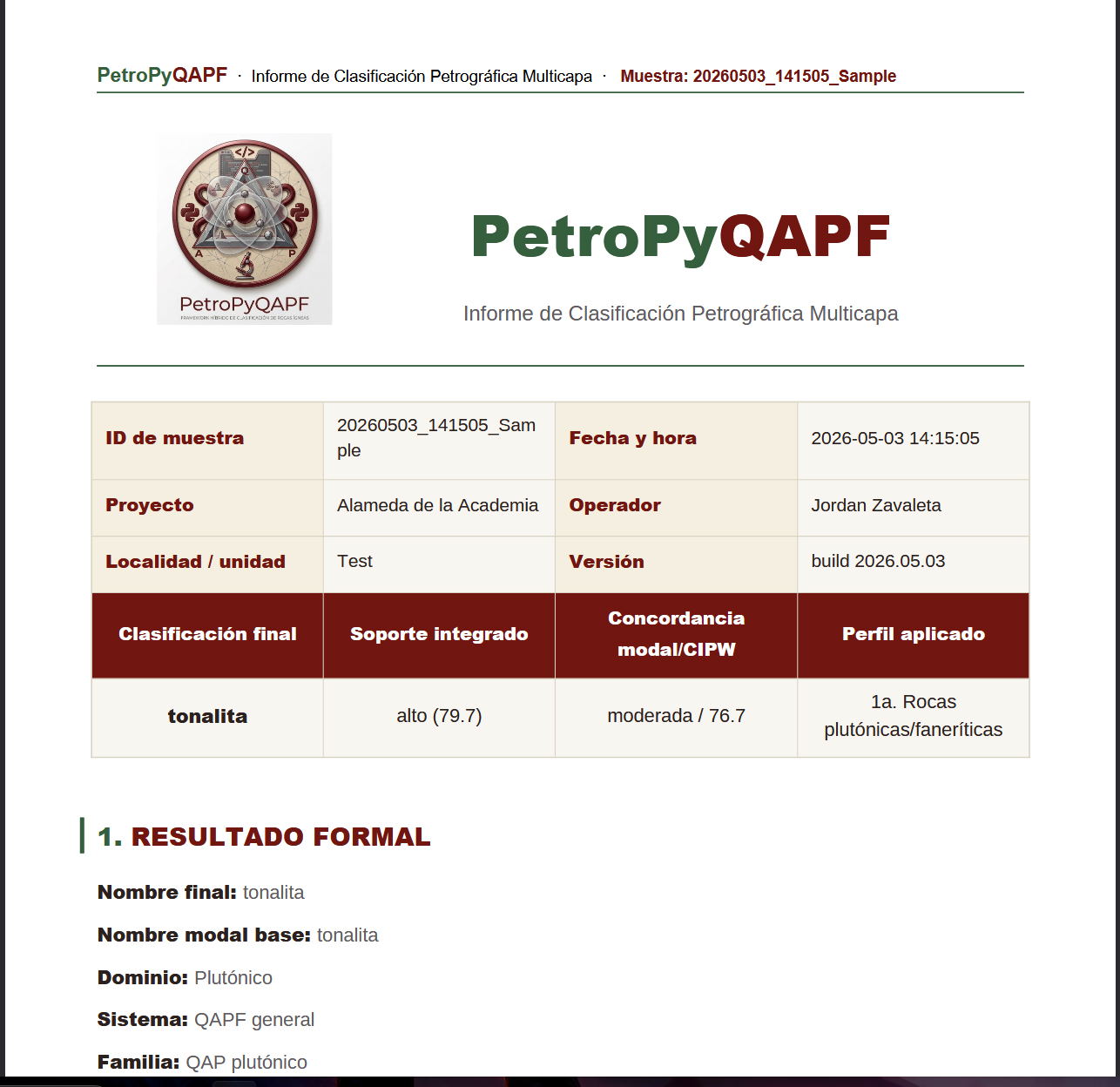
- PDF: Reporte técnico formal con diagramas e imágenes
Contenidos del Reporte PDF
El reporte PDF formal incluye:
- Metadatos de proyecto y muestra
- Resultados de clasificación modal con posición en diagrama QAPF
- Datos normativos CIPW y métricas de comparación
- Predicciones ML y puntajes de confianza
- Interpretación NIM y recomendaciones
- Capturas del visor petrográfico (si están adjuntas)
- Tablas de datos y advertencias de validación
Exportación de Paquete de Proyecto
Exporta tu proyecto completo como archivo ZIP conteniendo:
- Archivo de proyecto .gisgeo: Datos completos del proyecto en formato JSON
- Resumen CSV/Excel: Datos tabulares para todas las muestras
- Reportes JSON individuales: Uno por muestra
- Imágenes adjuntas: Fotomicrografías PPL/XPL y capturas
Abriendo Proyectos Guardados
Haz clic en "Abrir Proyecto" y selecciona un archivo .gisgeo para restaurar tu trabajo. Todos los datos de muestras, imágenes, anotaciones y configuraciones se preservan.
Interpretación Asistida por IA (Opcional)
Configurando Backends de IA
PetroPyQAPF puede integrarse con servicios de IA para interpretación en lenguaje natural:
- Ollama Local: Ejecuta modelos en tu propia máquina
- API de OpenAI: GPT-4 u otros modelos de OpenAI
- API de Anthropic: Modelos Claude
Para configurar:
- Abre Configuración → Configuración de IA
- Selecciona tu backend preferido
- Ingresa credenciales API (si usas servicios en la nube)
- Prueba la conexión
Usando GPKE (Motor de Conocimiento Geológico-Petrológico)
GPKE sintetiza evidencia modal, geoquímica y probabilística en hipótesis de lenguaje natural:
- Escenarios petrogenéticos (evolución magmática, mezcla, contaminación)
- Inferencias de ambiente tectónico
- Interpretaciones de alteración o meteorización
- Evaluación de calidad y sugerencias de revisión de datos
Limitaciones Importantes
- Las interpretaciones de IA no son conclusiones científicas revisadas por pares
- GPKE no reclasifica rocas—proporciona contexto e hipótesis
- Siempre valida sugerencias de IA contra observaciones petrográficas y contexto geológico
Solución de Problemas
Problemas de Autenticación
Problema: No puedo iniciar sesión con cuenta de Google
- Verifica que tu correo está registrado para acceso académico en /es/portfolio/petropyqapf/register
- Verifica conexión a internet
- Asegúrate que el firewall permita a PetroPyQAPF acceder a servidores Firebase
- Contacta jordanzav@gisgeo.dev si el acceso es denegado después de registro
Errores de Importación de Datos
Problema: Importación CSV/Excel falla o produce resultados incorrectos
- Verifica que encabezados de columnas coincidan con nombres de campo esperados (Q, A, P, F, Domain)
- Revisa valores faltantes o no numéricos en columnas de porcentaje mineral
- Asegúrate que codificación de archivo sea UTF-8 (especialmente para caracteres españoles)
- Usa la plantilla CSV proporcionada como referencia
Advertencias de Cálculo CIPW
Problema: Norma CIPW falla o muestra "Composición inválida"
- Verifica total de óxidos: debe ser 98-102%
- Verifica que todos los óxidos requeridos estén ingresados (SiO₂, Al₂O₃, FeO, MgO, CaO, Na₂O, K₂O)
- Asegúrate que no haya valores negativos o valores atípicos extremos
- Revisa relación Fe₂O₃/FeO—ambos no deben ser cero
Exportación PDF Falla
Problema: No puedo generar reportes PDF
- Asegúrate que Microsoft Word esté instalado y activado
- Cierra cualquier documento de Word abierto antes de exportar
- Verifica permisos de escritura para el directorio de salida
- Intenta exportar a una carpeta diferente (evita directorios del sistema)
Problemas del Visor Petrográfico
Problema: Las imágenes no cargan o se muestran incorrectamente
- Formatos soportados: JPG, PNG, TIFF, BMP
- Tamaño máximo de archivo: 50 MB por imagen
- Intenta reducir resolución de imagen si el archivo es muy grande
- Verifica que la ruta del archivo no tenga caracteres especiales
Preguntas Frecuentes
¿Puedo usar PetroPyQAPF para proyectos comerciales?
No. La licencia académica cubre solo uso educativo y de investigación sin fines de lucro. Uso comercial, de consultoría, corporativo o gubernamental requiere licencia comercial separada. Contacta jordanzav@gisgeo.dev para consultas de licenciamiento.
¿PetroPyQAPF funciona sin conexión?
Parcialmente. Después de autenticación inicial, funciones centrales de clasificación (QAPF, CIPW, ML) funcionan sin conexión. Sin embargo, autenticación requiere acceso a internet, y funciones opcionales de IA necesitan conectividad o configuración local de Ollama.
¿Puedo exportar mis datos para uso en otro software?
Sí. Los proyectos exportan a CSV/Excel para datos tabulares y JSON para datos estructurados completos. Estos formatos son compatibles con R, Python pandas, QGIS y otras herramientas de geociencias.
¿Qué tan precisas son las predicciones ML?
Los modelos ML se entrenan con conjuntos de datos regionales y proporcionan probabilidades estadísticas, no verdad absoluta. La precisión depende de cuán similares sean tus muestras a los datos de entrenamiento. Siempre prioriza clasificación modal sobre predicciones ML.
¿Puedo agregar mis propias entradas al atlas mineral?
Actualmente, el atlas mineral es de solo lectura. Edición de base de conocimiento personalizada está planificada para versiones futuras. Por ahora, puedes referenciar recursos externos o agregar notas a metadatos de muestra.
¿Por qué CIPW difiere de la clasificación modal?
CIPW calcula un ensamblaje mineral idealizado y anhidro a partir de química total. Puede diferir de mineralogía observada debido a alteración, complejidad magmática, condiciones de cristalización o incertidumbre analítica. El desacuerdo es normal y geológicamente informativo.
¿Mis datos petrográficos se almacenan en servidores externos?
No. Todos los datos de muestras, imágenes y reportes permanecen en tu máquina local. La autenticación solo verifica tus credenciales de acceso—no sube datos científicos. Funciones opcionales de IA envían solo los datos específicos que eliges interpretar.
¿Puedo citar PetroPyQAPF en publicaciones académicas?
Sí. Un formato de citación formal y DOI se proporcionarán después de publicación revisada por pares. Por ahora, referencia el software como: "PetroPyQAPF v[versión] (2026), disponible en https://gisgeo.dev/es/portfolio/petropyqapf/"
Soporte y Contacto
Soporte Técnico
Para errores, solicitudes de funciones o preguntas técnicas:
Email: jordanzav@gisgeo.dev
Registro Académico
Para registrarte para acceso académico:
Solicitar Acceso Académico
Licenciamiento Comercial
Para uso empresarial, de consultoría o institucional:
Email: jordanzav@gisgeo.dev
Actualizaciones de Documentación
Este manual se actualiza con cada versión del software. Consulta la página principal de PetroPyQAPF para la versión más reciente.